MovableType4.1導入録 CORESERVER編
tag:mt41donyu-cores.mugaku.com,2013://6
2008-02-11T06:38:56Z
MovableType4.1 を、コアサーバーのレンタルサーバーに導入したい人への案内書
MovableTypeを利用するのが初めての人でも、4.1を手軽にインストールできるように応援します。
Movable Type 3.35
(構成ファイル)mt-config.cgi を編集
tag:mt41donyu-cores.mugaku.com,2008://6.53
2008-02-11T06:35:18Z
2008-02-11T06:38:56Z
インストールウィザードが自動的に作成した構成ファイル「mt-config.cgi...
入道
①Webブラウザから(レンタル)サーバーへ設置したMT4.1にアクセスする時のパス(=URL)を設定します。
例えば、取得したドメインが mt4daisuki.com で、Webのルート・ディレクトリ下のmt41フォルダに設置した場合。
CGIPath http://mt4daisuki.com/mt41/
②Webブラウザから設置したMT4.1のスタティックディレクトリにアクセスする時のパス(=URL)を設定します。
StaticWebPath http://mt4daisuki.com/mt41/mt-static
⑤ファイルの最終行の下に、セキュリティ(自分のユーザー権限でスクリプトを実行する)の設定を追加します。
DBUmask 0066
HTMLUmask 0062
UploadUmask 0062
DirUmask 0072
CORESERVERでは、Webサーバーが「suexec」を使用しているので、必要な設定となります。
この設定により、他のユーザーがファイルを変更したり、削除することを防ぎます。
- FFFTPの動作設定
- MovableType4.1のファイルをCORESERVERサーバーへアップロード
- MovableType4.1のインストール
- 環境設定ファイル mt-config.cgi
- (構成ファイル)mt-config.cgi を編集
]]>
環境設定ファイル mt-config.cgi
tag:mt41donyu-cores.mugaku.com,2008://6.52
2008-02-07T08:24:04Z
2008-02-11T06:40:33Z
MovableTypeのスクリプト(cgi)を実行するのに欠かせない情報の殆どは...
入道
①Webブラウザからアプリケーションディレクトリにアクセスした時のパス
②Webブラウザからスタティックディレクトリにアクセスした時のパス
③スタティックディレクトリファイルへのサイト(サーバー上の)・パス
④データベースファイルへのサイト(サーバー上の)・パス
⑤Sendmailへのパス
などの情報がインストールウィザードにより自動的に設定されています。
注意:上記の①~④は、MT4.1本体を、Webのルートディレクトリ下の「mt41」フォルダに設置した場合です。
- FFFTPの動作設定
- MovableType4.1のファイルをCORESERVERサーバーへアップロード
- MovableType4.1のインストール
- 環境設定ファイル mt-config.cgi
- (構成ファイル)mt-config.cgi を編集
]]>
MovableType4.1のインストール
tag:mt41donyu-cores.mugaku.com,2008://6.51
2008-02-06T14:23:44Z
2008-02-11T06:41:18Z
MovableType4.1をCORESERVERサーバーへアップロードしました...
入道
①(レンタル)サーバー側での Movable Type セットアップの準備が整っていることを確認するために、「Movable Typeシステム・チェック (mt-check.cgi)」をクリックします。
このチェックは、MovableTypeが動作するのに必要な設定の確認と、システム情報の表示を行います。
・CGIが動作しているディレクトリ
・ホームディレクトリ
・cgiwrap/suexecの利用状況
・データベースの利用状況
などの確認結果を知ることができ、MovableTypeを利用する上でも有益な情報となりますので、一度実行することをお勧めします。
注意:
MT4.1では、少し時間が経つと、自動的に次の画面に移動するようです。
②「ログイン」ボタンをクリックします。
次の画面が表示されますので、
 「開始」ボタンをクリックします。
次の画面が表示されますので、
「開始」ボタンをクリックします。
次の画面が表示されますので、
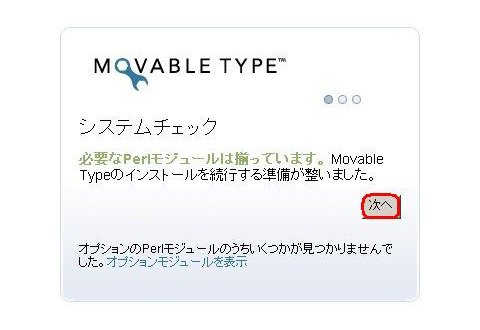 「次へ」ボタンをクリックします。
2.データベース接続に必要な情報を入力
例えば、ここではデータベースにSQLiteを使用することとします。
次のデータベース設定画面が表示されますので、
「次へ」ボタンをクリックします。
2.データベース接続に必要な情報を入力
例えば、ここではデータベースにSQLiteを使用することとします。
次のデータベース設定画面が表示されますので、
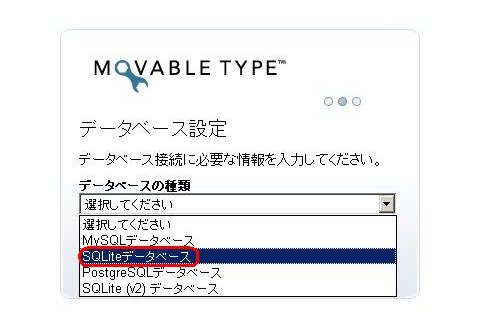 プルダウンメニューから、「SQLiteデータベース」をクリックします。
続いて、SQLiteデータベースへのデフォルトパスが表示されますので、
プルダウンメニューから、「SQLiteデータベース」をクリックします。
続いて、SQLiteデータベースへのデフォルトパスが表示されますので、
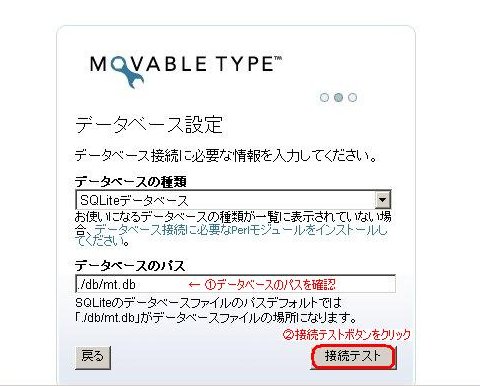 ①データベースへのパスが正しいかを確認します。
②「接続テスト」ボタンをクリックします。
次の画面が表示されますので、
①データベースへのパスが正しいかを確認します。
②「接続テスト」ボタンをクリックします。
次の画面が表示されますので、
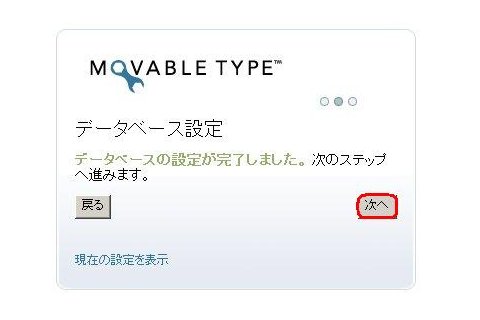 「次へ」ボタンをクリックします。
3.メール送信に必要な情報を入力
次のメール設定画面が表示されますので、
「次へ」ボタンをクリックします。
3.メール送信に必要な情報を入力
次のメール設定画面が表示されますので、
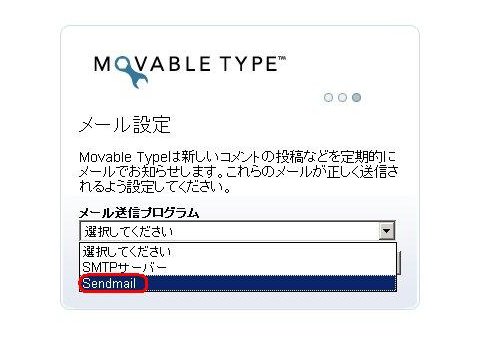 プルダウンメニューから、「Sendmail」をクリックします。
続いて、sendmailへのパスが表示されますので、
プルダウンメニューから、「Sendmail」をクリックします。
続いて、sendmailへのパスが表示されますので、
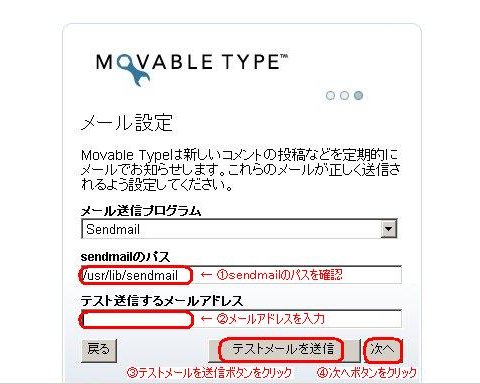 ①sendmailへのパスが正しいかを確認します。
注:CORESERVERサーバーでは、デフォルトのままで変更の必要はありません。
②テスト送信するメールアドレスを入力します。
③「テストメールを送信」ボタンをクリックします。
注:メール送信の設定が正しければ、入力したメールアドレスに「Movable Type構成ウィザードからのテスト送信」メールが送られます。
④「次へ」ボタンをクリックします。
次の画面が表示されますので、
①sendmailへのパスが正しいかを確認します。
注:CORESERVERサーバーでは、デフォルトのままで変更の必要はありません。
②テスト送信するメールアドレスを入力します。
③「テストメールを送信」ボタンをクリックします。
注:メール送信の設定が正しければ、入力したメールアドレスに「Movable Type構成ウィザードからのテスト送信」メールが送られます。
④「次へ」ボタンをクリックします。
次の画面が表示されますので、
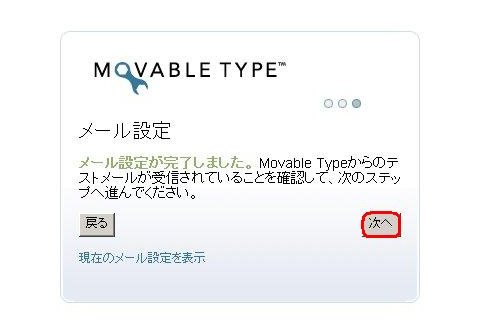 「次へ」ボタンをクリックします。
4.設定内容の構成ファイルを確認
次の構成ファイル画面が表示されますので、
「次へ」ボタンをクリックします。
4.設定内容の構成ファイルを確認
次の構成ファイル画面が表示されますので、
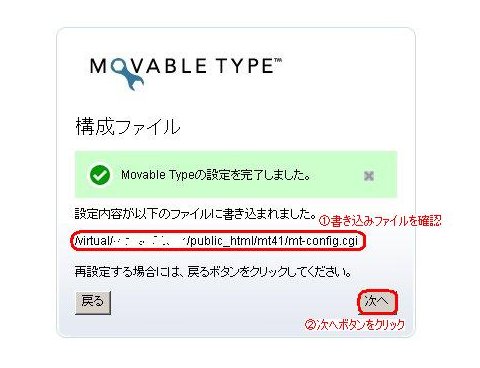 ①書き込まれた構成ファイル「mt-config.cgi」の場所を確認します。
②「次へ」ボタンをクリックします。
5.ブログ・システム管理者の情報を入力
次のアカウントの作成画面が表示されますので、
①書き込まれた構成ファイル「mt-config.cgi」の場所を確認します。
②「次へ」ボタンをクリックします。
5.ブログ・システム管理者の情報を入力
次のアカウントの作成画面が表示されますので、
 ①ユーザー名
システム管理者がMovableTypeにログインする時のユーザー名を入力します。
②表示する名前
ブログに表示する(投稿者の)名前を入力します。
③電子メール
システム管理者のメールアドレスを入力します。
④パスワード
システム管理者がログインする時のパスワードを入力します。
⑤パスワード再設定用のフレーズ
システム管理者がパスワードを忘れた時の秘密のキーワードを入力します。
などの必要な登録情報を入力後、
⑥「次へ」ボタンをクリックします。
6.公開するブログに必要な情報を入力
次の最初のブログを作成画面が表示されますので、
①ユーザー名
システム管理者がMovableTypeにログインする時のユーザー名を入力します。
②表示する名前
ブログに表示する(投稿者の)名前を入力します。
③電子メール
システム管理者のメールアドレスを入力します。
④パスワード
システム管理者がログインする時のパスワードを入力します。
⑤パスワード再設定用のフレーズ
システム管理者がパスワードを忘れた時の秘密のキーワードを入力します。
などの必要な登録情報を入力後、
⑥「次へ」ボタンをクリックします。
6.公開するブログに必要な情報を入力
次の最初のブログを作成画面が表示されますので、
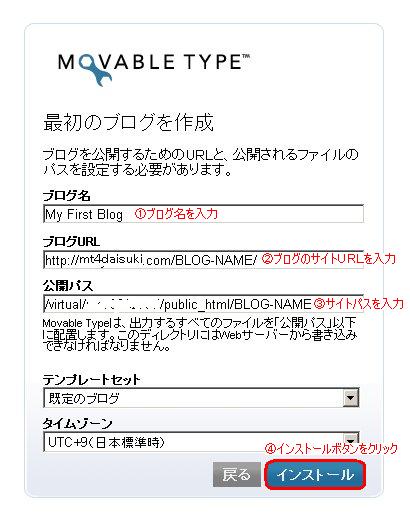 ①ブログ名
このブログに付けたい名前を入力します。
②ブログURL
このブログにアクセスするWebページのURLアドレスを入力します。
通常は、取得したドメインのアドレスが自動的に入力されています。
③公開パス
このブログのトップページ(index.html)を置くパスを入力します。
Webページのルート・ディレクトリへのパスが自動的に入力されています。
などの必要な登録情報を入力後、
④「インストール」ボタンをクリックします。
7.インストール処理
今までの設定が正しい場合、インストール(システムの初期化)が開始されます。
次のデータベースの初期化中画面が表示され、
①ブログ名
このブログに付けたい名前を入力します。
②ブログURL
このブログにアクセスするWebページのURLアドレスを入力します。
通常は、取得したドメインのアドレスが自動的に入力されています。
③公開パス
このブログのトップページ(index.html)を置くパスを入力します。
Webページのルート・ディレクトリへのパスが自動的に入力されています。
などの必要な登録情報を入力後、
④「インストール」ボタンをクリックします。
7.インストール処理
今までの設定が正しい場合、インストール(システムの初期化)が開始されます。
次のデータベースの初期化中画面が表示され、
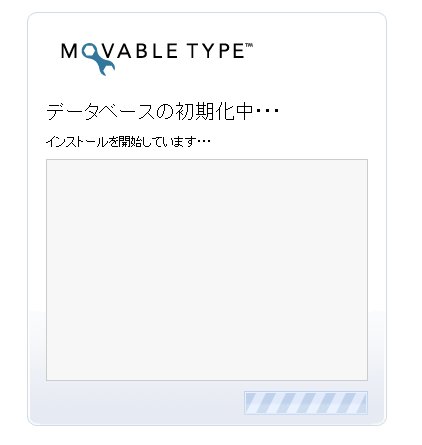 続いて、次のインストールが完了しました!画面が表示されますので、
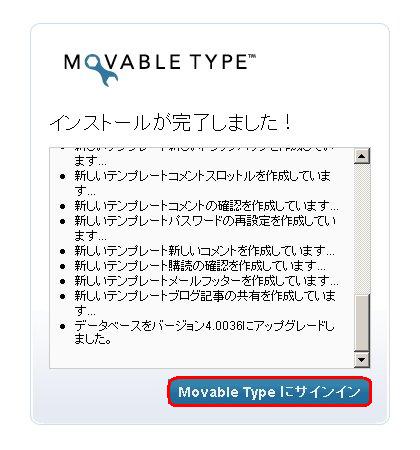 「Movable Type にサインイン」ボタンをクリックします。
8.MovableTypeの管理画面にサインイン
次のサインイン画面が表示されますので、
「Movable Type にサインイン」ボタンをクリックします。
8.MovableTypeの管理画面にサインイン
次のサインイン画面が表示されますので、
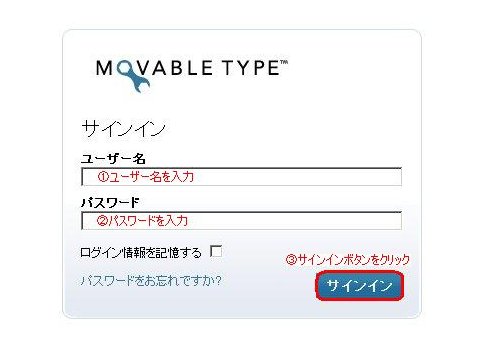 アカウントの作成画面で指定した
①ユーザー名と
②パスワードを入力して、
③「サインイン」ボタンをクリックします。
次の画面が表示されれば、
アカウントの作成画面で指定した
①ユーザー名と
②パスワードを入力して、
③「サインイン」ボタンをクリックします。
次の画面が表示されれば、
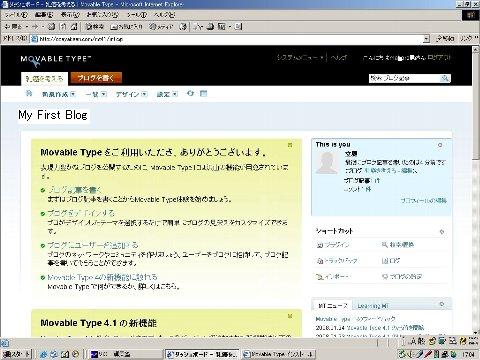 MovableType4.1の導入は、無事に終了です。
- FFFTPの動作設定
- MovableType4.1のファイルをCORESERVERサーバーへアップロード
- MovableType4.1のインストール
- 環境設定ファイル mt-config.cgi
- (構成ファイル)mt-config.cgi を編集
]]>
MovableType4.1のファイルをCORESERVERサーバーへアップロード
tag:mt41donyu-cores.mugaku.com,2008://6.50
2008-02-05T09:11:54Z
2008-02-11T06:41:55Z
シックスアパートのサイトで、MovableType4本体のダウンロード手続きを済...
入道
ホスト側の「public_html」フォルダをダブルクリックして、Webのルート・ディレクトリ(=public_html)へ移動します。
続いて、
 ①ローカル側で全てのファイルが入っているフォルダ(=MT-4.1-ja)を選択して、
②ツールバーの「アップロード」アイコンをクリックします。
③フォルダごとサーバー側へアップロードされます。
2.アップロードしたフォルダの名前を「mt41」に変更
名前を変更するフォルダの上で、マウスの右ボタンをクリックします。
注意 : MT本体を設置するディレクトリを、「http://mt4daisuki.com/mt41/」と決めたので、フォルダ名をmt41に変更します。
次のショートカットメニューが表示されますので、
①ローカル側で全てのファイルが入っているフォルダ(=MT-4.1-ja)を選択して、
②ツールバーの「アップロード」アイコンをクリックします。
③フォルダごとサーバー側へアップロードされます。
2.アップロードしたフォルダの名前を「mt41」に変更
名前を変更するフォルダの上で、マウスの右ボタンをクリックします。
注意 : MT本体を設置するディレクトリを、「http://mt4daisuki.com/mt41/」と決めたので、フォルダ名をmt41に変更します。
次のショートカットメニューが表示されますので、
 「名前変更」をクリックします。
次の名前変更(ホスト)ダイアログが表示されますので、
「名前変更」をクリックします。
次の名前変更(ホスト)ダイアログが表示されますので、
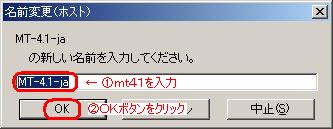 ①新しい名前に「mt41」を入力して、
②「OK」ボタンをクリックします。
3.(名前を変更した)MT4.1の対象フォルダの属性を変更
属性を変更するMT4.1対象フォルダの上で、マウスの右ボタンをクリックします。
次のショートカットメニューが表示されますので、
①新しい名前に「mt41」を入力して、
②「OK」ボタンをクリックします。
3.(名前を変更した)MT4.1の対象フォルダの属性を変更
属性を変更するMT4.1対象フォルダの上で、マウスの右ボタンをクリックします。
次のショートカットメニューが表示されますので、
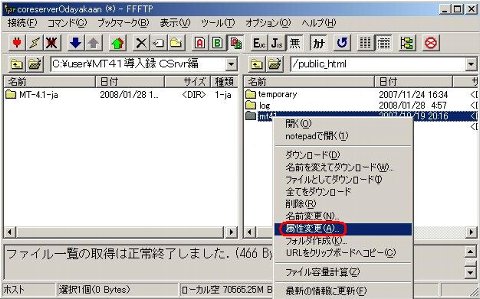 「属性変更」をクリックします。
次の属性の変更ダイアログが表示されますので、
「属性変更」をクリックします。
次の属性の変更ダイアログが表示されますので、
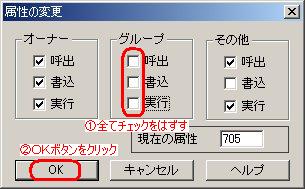 ①グループの全てのチェックをはずして、
③「OK」ボタンをクリックします。
4.データベースを保存するフォルダの作成
例えば、ここではデータベース保存用フォルダが db で、Webのルート・ディレクトリ下の mt41 フォルダに設置することとします。
ホスト側の「mt41」フォルダ内に、データベース保存用「db」フォルダを作成します。
「mt41」フォルダをダブルクリックすると、次の画面が表示されますので、
①グループの全てのチェックをはずして、
③「OK」ボタンをクリックします。
4.データベースを保存するフォルダの作成
例えば、ここではデータベース保存用フォルダが db で、Webのルート・ディレクトリ下の mt41 フォルダに設置することとします。
ホスト側の「mt41」フォルダ内に、データベース保存用「db」フォルダを作成します。
「mt41」フォルダをダブルクリックすると、次の画面が表示されますので、
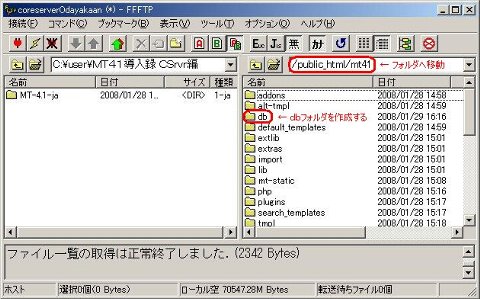 ホスト側の何も表示されていない所(行)でマウスの右ボタンをクリックします。
次のショートカットメニューが表示されますので、
ホスト側の何も表示されていない所(行)でマウスの右ボタンをクリックします。
次のショートカットメニューが表示されますので、
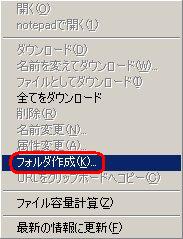 「フォルダ作成」をクリックします。
フォルダ作成(ホスト)ダイアログが表示されますので、
「フォルダ作成」をクリックします。
フォルダ作成(ホスト)ダイアログが表示されますので、
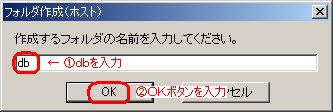 ①フォルダの名前に「db」を入力して、
②「OK」ボタンをクリックします。
5.dbフォルダの属性を「700」に変更
dbフォルダの上で、マウスの右ボタンをクリックします。
次のショートカットメニューが表示されますので、
①フォルダの名前に「db」を入力して、
②「OK」ボタンをクリックします。
5.dbフォルダの属性を「700」に変更
dbフォルダの上で、マウスの右ボタンをクリックします。
次のショートカットメニューが表示されますので、
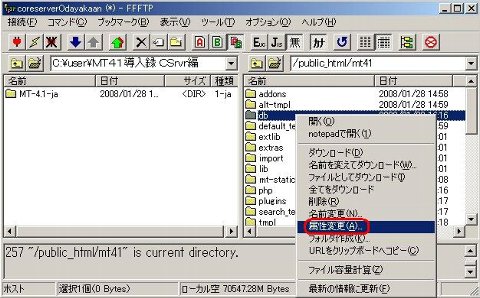 「属性変更」をクリックします。
次の属性変更ダイアログが表示されますので、
「属性変更」をクリックします。
次の属性変更ダイアログが表示されますので、
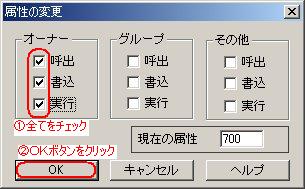 ①オーナーの全てにチェックを入れて、②「OK」ボタンをクリックします。
この設定により、他のユーザーがデータベースの内容を参照したり、変更や削除することを防ぎます。
①オーナーの全てにチェックを入れて、②「OK」ボタンをクリックします。
この設定により、他のユーザーがデータベースの内容を参照したり、変更や削除することを防ぎます。
- FFFTPの動作設定
- MovableType4.1のファイルをCORESERVERサーバーへアップロード
- MovableType4.1のインストール
- 環境設定ファイル mt-config.cgi
- (構成ファイル)mt-config.cgi を編集
]]>
FFFTPの動作設定
tag:mt41donyu-cores.mugaku.com,2008://6.49
2008-02-04T07:54:26Z
2008-02-11T06:42:32Z
MovableType4.1をCORESERVERサーバーにインストールする前に...
入道
①「拡張」タブを選択し、
②「PASVモードを使う」にチェックを入れて、
③「OK」ボタンをクリックします。
これでFTPサーバーとのデータ転送は、PASV(パッシブ)モードになります。
2.オプションダイアログで、「アスキーモード」で転送するファイルを指定
MovableType4.1は様々なファイルを使用します。ファイルのアップロード時には、
・画像ファイル(jpg/png)はバイナリモードで、
・その他のファイル(cgi/css/pm/js/.htaccessなど)はアスキーモードで、
転送する必要があります。
「メニュー」の「オプション」から「環境設定」をクリックすると、
オプションダイアログが表示されますので、
 ①「転送1」タブを選択して、
②「追加」ボタンをクリックします。
次のファイル名ダイアログが表示されますので、
①「転送1」タブを選択して、
②「追加」ボタンをクリックします。
次のファイル名ダイアログが表示されますので、
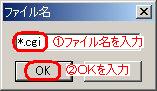 ①ファイル名に「*.cgi」などを入力して、
②「OK」ボタンをクリックします。
3.登録ファイルを確認
①ファイル名に「*.cgi」などを入力して、
②「OK」ボタンをクリックします。
3.登録ファイルを確認
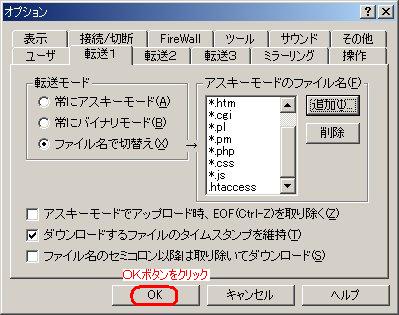 登録する全てのファイルの入力が済んだら、「OK」ボタンをクリックします。
これでファイル毎に指定した転送モードで、CORESERVERサーバーにアップロードされます。
4.オプション画面でファイルの拡張子が「cgi」のスクリプトの属性を「700」に設定
メニューの「オプション」で「環境設定」をクリックします。
次のオプションダイアログが表示されますので、
登録する全てのファイルの入力が済んだら、「OK」ボタンをクリックします。
これでファイル毎に指定した転送モードで、CORESERVERサーバーにアップロードされます。
4.オプション画面でファイルの拡張子が「cgi」のスクリプトの属性を「700」に設定
メニューの「オプション」で「環境設定」をクリックします。
次のオプションダイアログが表示されますので、
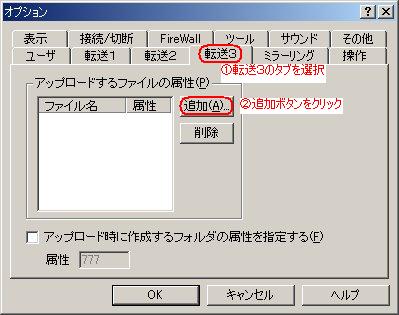 ①「転送3」タブを選択して、②「追加」ボタンをクリックします。
次のデフォルト属性の設定ダイアログが表示されますので、
①「転送3」タブを選択して、②「追加」ボタンをクリックします。
次のデフォルト属性の設定ダイアログが表示されますので、
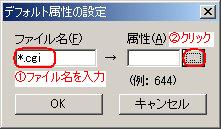 ①ファイル名に「*.cgi」を入力して、②「...」ボタンをクリックします。
次の属性の変更ダイアログが表示されますので、
①ファイル名に「*.cgi」を入力して、②「...」ボタンをクリックします。
次の属性の変更ダイアログが表示されますので、
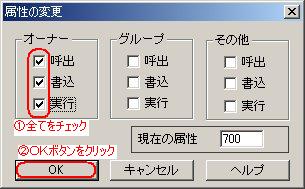 ①オーナーの全てにチェックを入れて、②「OK」ボタンをクリックします。
次のデフォルト属性の設定ダイアログ表示に戻りますので、
①オーナーの全てにチェックを入れて、②「OK」ボタンをクリックします。
次のデフォルト属性の設定ダイアログ表示に戻りますので、
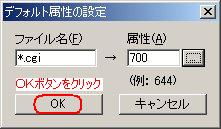 ファイル名が「*.cgi」、属性が「700」になっている事を確認して、「OK」ボタンをクリックします。
次のオプションダイアログの表示に戻りますので、
ファイル名が「*.cgi」、属性が「700」になっている事を確認して、「OK」ボタンをクリックします。
次のオプションダイアログの表示に戻りますので、
 「OK」ボタンをクリックします。
これで、「cgi」の拡張子を持つスクリプトファイル全ての属性が、「700」としてサーバーにアップロードされます。
サーバーにアップロードされたファイルに対して、属性を変更する手間が省けたり、変更のし忘れ防止となります。
「OK」ボタンをクリックします。
これで、「cgi」の拡張子を持つスクリプトファイル全ての属性が、「700」としてサーバーにアップロードされます。
サーバーにアップロードされたファイルに対して、属性を変更する手間が省けたり、変更のし忘れ防止となります。
- FFFTPの動作設定
- MovableType4.1のファイルをCORESERVERサーバーへアップロード
- MovableType4.1のインストール
- 環境設定ファイル mt-config.cgi
- (構成ファイル)mt-config.cgi を編集
]]>